Kamis, 02 Agustus 2018

Cara Root Os Phoenix x86 & 64

100% Berhasil ,Cara Root Phoenix OS Dengan Mudah

0
7
    
Cara Root Phoenix Os
Curcor – Cara Root Phoenix OS, berbeda dengan metode root di Smartphone android pada umumnya. Metode Root Phoenix OS sendiri sedikit lebih rumit jika dibanding dengan smartphone yang bisa dengan sekali klik saja.

2 Cara Root Phoenix OS Dengan Mudah

Untuk meroot Phoenix OS kita bisa melalui dua cara yaitu dengan metode Langsung atau menggunakan Android PC Toolbox.

Cara Root Dengan Metode Langsung

Untuk cara root pertama ini sangat saya rekomendasikan , karena menurut saya metode root yang pertama dengan cara langsung menurut saya terbilang mudah. Simak berikut ini
  1. Pertama kamu harus mengunduh file SuperSUdari Chainfire terlebih dahulu di sini http://download.chainfire.eu/supersu-stable
  2. Setelah itu kamu extract file SuperSU di PhoenixOS mu.
  3. Selanjutnya kamu rename folder SuperSU menjadi SU.
  4. Kamu salin folder SU kedalam folder Download agar lebih mudah.
  5. Lepas itu kamu tekan ALT+F1, maka kamu akan masuk ke Console PhoenixOS
  6. Kamu ketikan perintah ini secara berurutan. PhoenixOS 32bit, dan Phoenix OS 64bit menggunakan command yang sedikit berbeda, maka kamu perlu berhati hati ketika mengetikan commandnya.
• Jika kamu memakai Phoenix OS 32bit kamu ketikan command berikut
cd /system/xbin
mv su su.orig
cp /sdcard/Download/su/x86/su.pie su
chmod 4751 su
su --install
su --daemon
• Jika kamu memakai Phoenix OS 64bit kamu ketikan command berikut
cd /system/xbin
mv su su.orig
cp /sdcard/Download/su/x64/su .
chmod 4751 su
su --install
su --daemon
  1. Setelah kamu mengetikan command diatas, maka nanti akan seperti berikut ini.
    Curcor.online Cara Root Phoenix Os
    forum.xda-developers.com
  2. Setelah kamu mengetikan command diatas, kamu close consolenya dengan menekan ALT+F7
  3. Jika Phoenix os kamu crash, hiarukan saja nanti juga akan booting kembali
  4. Kamu buka folder SU dan buka lagi folder commond, lalu kamu instal Superuser.apk
  5. Buka aplikasi Superuser dan klik continue, dan pilih normal to update, lalu klik reboot
  6. Setelah rebooting kamu buka aplikasi Security di app drawer dan pilih Autorun
    Curcor.online Cara Root Phoenix Os
    forum.xda-developers.com
  7. Lalu kamu pilih SuperSU dan ijinkan untuk autorun seperti ini
    Curcor Cara Root Phoenix Os
    forum.xda-developers.com

Cara Root Dengan Android PC Toolbox

Metode selanjutnya adalah menggunakan Android PC Toolbox, jika kamu gagal dengan metode kesatu, kamu dapat mencoba metode kedua, dengan Android PC Toolbox.
BACKUP SYSTEM.IMG TERLEBIH DAHULU
  1. Langkah pertama kamu unduh Android PC Toolbox nya terlebih dahulu di tautan berikut ini   https://forum.xda-developers.com/phoenix-os/phoenix-os-news-qa–development/release-phoenixos-android-pc-toolbox-t3748153
  2. Setelah kamu mengunduhnya extract file tersebut, dan pastikan HDD kamu direkomendasikan ada free space sebesar 5GB, karena kita akan unpack file system.img
  3. Kamu salin file system.img dari direktori Phoenix OS kamu dan copy kan ke folder in di APT nya
  4. Jika sudah di salin kamu buka APT nya dan pilih unpack system.img dengan mengetik 2 lalu enter dan tunggu hingga selesaiCurcor Cara Root Phoenix Os
  5. Sesudah kita unpack System.img kita buka kembali APT nya dan pilih PHOENIXOS SPEIAL TOOLS, dan pilih Root/Unroot system image.Curcor Cara Root Phoenix Os
  6. Lalu kamu pilih Root dengan mengetik no 1Curcor Cara Root Phoenix Os
  7. Setelah selesai kamu Repack kembali system.img nya dan salin kembali ke direktori PhoenixOS kamu.
  8. Kamu booting ke PhoenixOS kamu dan PhoenixOS sudah berhasil di root.

Setelah kamu membaca artikel di atas, saya berharap kamu bisa untuk melakukan Rootingterhadap PhoenixOS kamu. Tapi semua kerusakan bukan tanggung jawab admin, maka dari itu kamu perlu untuk melakukan backup sebelum melakukan tutorial di atas.

Selasa, 31 Juli 2018

Tips Menggunakan Jaringan 4G Smartfren Pada OPPO F1S


Kali ini kami akan memberikan tutorial Cara Menggunakan kartu Smartfren LTE di smartphone Oppo F1s. Salah satu smartphone dari OPPO yang mendukung jaringan 4G/LTE adalah F1s, dimana juga dibekali dengan spesifikasi yang cukup mumpuni seperti kamera depan 16 megapiksel dan kamera belakang 13 megapiksel dan memiliki layar seluas 5.5 inci dengan resolusi HD 1280 x 720 piksel.
OPPO F1s ini mendukung frekuensi jaringan 4G/LTE FDD LTE 850 MHz, B8 FDD LTE 900MHz, B3 FDD LTE 1.800MHz, dan B40 TDD LTE 2.300MHz dan bisa di pastikan semua operator telkomunikasi di indonesia yang sudah mengadpsi LTE bisa digunakan di hp ini termasuk Smartfren dan BOLT.
perator Samrtfren dan BOLT memang berbeda dengan operator yang lain mereka menggunakan frekuensi LTE 2300MHz, sehingga tidak otomatis akan langsung mendapatkan sinyal Smartfren harus menggunakan trik tersendiri.
Untuk menggunakan jaringan 4G Smartfren pada OPPO F1S, pastikan kalian menggunakan kartu 4G aktif dari Smartfren yang sudah terisi paket data dari Smartfren.
Bila kamu sudah mendapatkan kartu 4G dari Smartfren, lakukan cara berikut ini untuk menjalankan 4G LTE dengan frekuensi 2300 Mhz milik Smartfren.
Tapi sebelum mencobanya perlu kalian ketahui, kartu Smartfren disini hanya bisa digunakan untuk paket data saja, tidak bisa untuk melakukan panggilan telepon atau SMS.

Cara Menggunakan Smartfren Di OPPO F1S

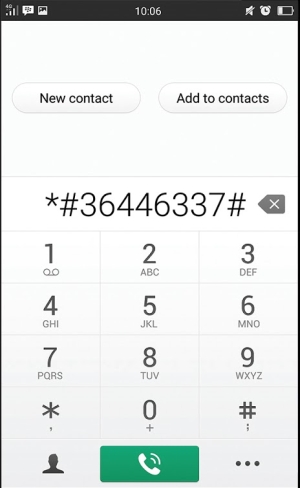
  1. Pertama kalian buka enginering mode dengan mengetikkan *#36446337#
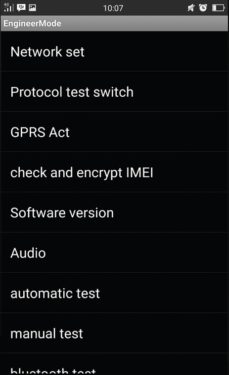
  2. Setelah itu, perangkat akan otomatis masuk ke layar enginering mode, kemudian kalian pilih menu “Network Set
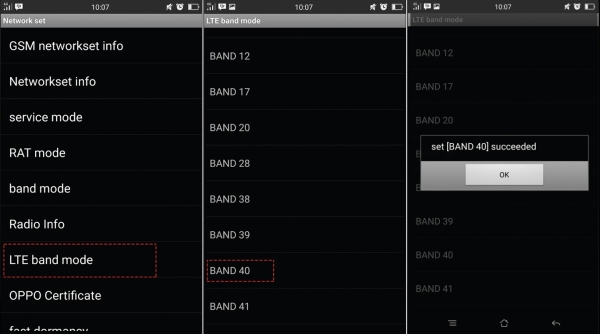
  3. Kemudian cari dan pilih pengaturan “LTE Band Mode” dan pilih Band 40
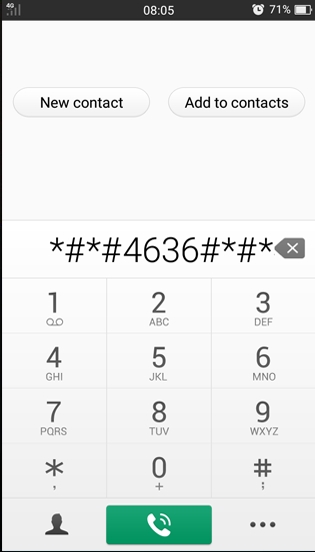
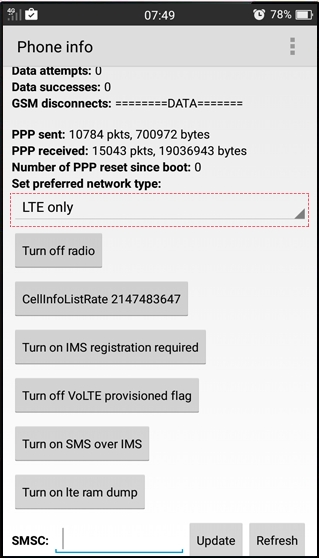
  4. Sekarang sobat harus mengunci jaringan ke 4G Only dengan cara ketik *#*#4636#*#*
  5. Setelah itu akan muncul opsi testing, pilih phone information, kemudian perhatikan pada bagian set prefered network type. Sebelum dirubah opsi berada pada pilihan LTE/GSM auto (PRL) nah klik opsi tersebut dan ubah menjadi LTE Only.
  6. Setelah itu sobat klik turn off radio kemudian nyalakan lagi dengan memencet turn on radio, tunggu hingga sinyal 4G muncul, Kalo tidak muncul bearti di tempat sobat belum terjangkau sinyal 4G dari smartfren
  7. Sekarang ke tahap berikut dengan pengaturan APN, Masuk ke Setting >> Mobile Network >> Acces Point Name >> kemudian klik New APN
    Isikan dengan parameter sebagai berikut :
    Name: Smartfren Internet
    APN: Smartfren4G
    Username: Smartfren
    Password: Smartfren

Senin, 04 Juni 2018

Mengatasi Kondisi Gambar Tidak Sempurna Pada Kamera CCTV Analog


Mengatasi Kondisi Gambar Tidak Sempurna Pada Kamera CCTV Analog


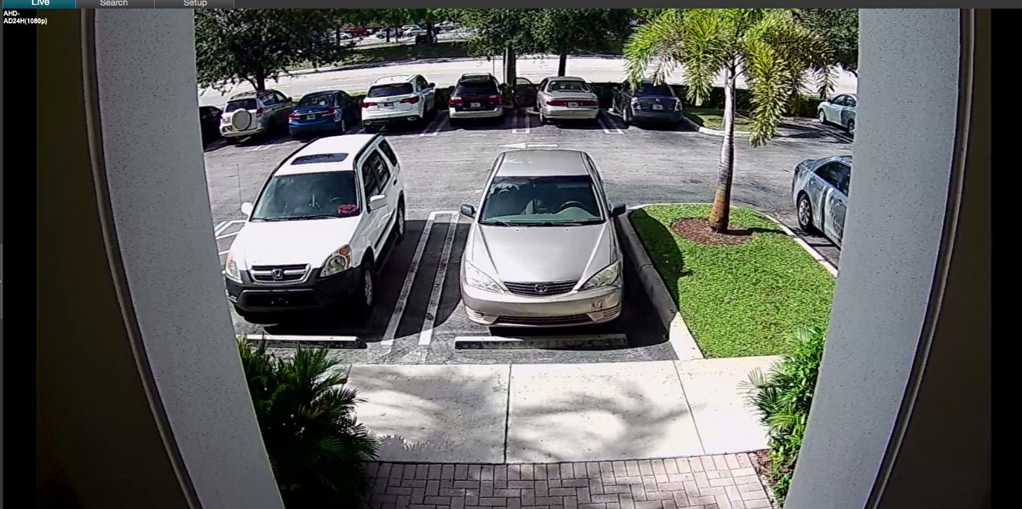
Gambar Kamera CCTV tidak sempurna, pada kamera analog ketidaksempurnaan gambar dari kamera CCTV seperti bergaris, berbanyang atau kusam, hal ini biasanya disebabkan karena suply power kurang (drop voltage) bisa juga dikarenakan sinyal Output Video kamera cctv lemah dibawah 1Vpp. juga termasuk kelemahan dari analog kamera lebih mudah dipengaruhi noise dan inteferensi.
Jeleknya gambar yang dihasilkan dari kamera CCTV biasanya disebabkan sumber tengangan yang masuk ke CCTV nya tidak stabil dan tengangan yang diberikan tidak sesuai dengan yang dibutuhkan oleh kamera tersebut, pada umumnya kamera CCTV menggunakan tengangan DC sebesar 12Volt dan 24VAC.
Sedikit Tips yang mungkin bisa menjadi tambahan buat teman-teman yang pasang kamera CCTV :

Untuk menghindari Drop Voltage atau turunya tegangan
 Mengatasi Kondisi Gambar Tidak Sempurna Pada Kamera CCTV Analog1
Tempatkan Power Supply atau adaptor kamera tepat didekat kamera tersebut. Gunakan Kabel yang baik, jika power supply kamera dipisah sebaiknya gunakan kabel yang mempunyai kualitas baik mengingat jarak kamera dengan power jauh, paling tidak menggunakan kabel NYMHY 2×0.75mm Gunakan Variabel Adaptor  dimana tegangannya bisa dinaikkan sehingga diujung kabel tegangan tidak kurang dari 12 volt. Sebaiknya Gunakan Adaptor type Switching karena pemakaian 24jam.

Sinyal Video Output Melemah
Mengatasi Kondisi Gambar Tidak Sempurna Pada Kamera CCTV Analog2
Gunakan kabel Coaxial yang  baik, biasanya untuk kamera CCTV menggunakan kabel coaxial dengan impedansi 75 Ohm. Dari tabel diatas adalah kabel Coaxial 75 Ohm RG59/U, RG6/U dan RG 11/U semakin panjang kabel yang digunakan tentu semakin besar loss sinyalnya. Konektor BNC (Bayonet Neill Concelman), Konektor ini bisanya digunakan sebagai konektor RF.
Bersihkan Iner kabel, bisa dengan menggunakan pisau cutter agar tembaga benar-benar bersih dari isolator lain. Hindari menempatkan atau mensejajarkan kabel coaxial video dari kabel listrik untuk mencegah interferece atau induksi dari luar yang bisa mempengaruhi sinyal video. Kamera yang mahal belum tentu mempunyai hasil yang sempurna jika instalasinya tidak  memperhatikan aspek-aspek lain dari luar yang bisa saja mempengaruhi perangkat tersebut.

Jarak Maksimum Kabel DC Power Kamera CCTV


Jarak Maksimum Kabel DC Power Kamera CCTV


Jarak Maksimum Kabel DC Power Kamera CCTV – Hampir semua kamera cctv menggunakan tegangan sumber 12VDC. Padahal sebenarnya ada 2 rating tegangan.yaitu 12VDC dan 24VAC. Idealnya, pemasangan power supply pada sistem cctv adalah 1 kamera disupply oleh 1 adaptor tanpa adanya penambahan panjang kabel. Tetapi kondisi dilapangan seringkali berbeda. Penambahan panjang kabel power supply harus dilakukan tatkala sumber listrik 220VAC letaknya berjauhan dengan kamera. Salah satu cara agar tegangan power supply dapat didistribusikan dengan baik adalah dengan cara menggunakan kabel yang berpenampang lebih besar (diameter kabel lebih besar).
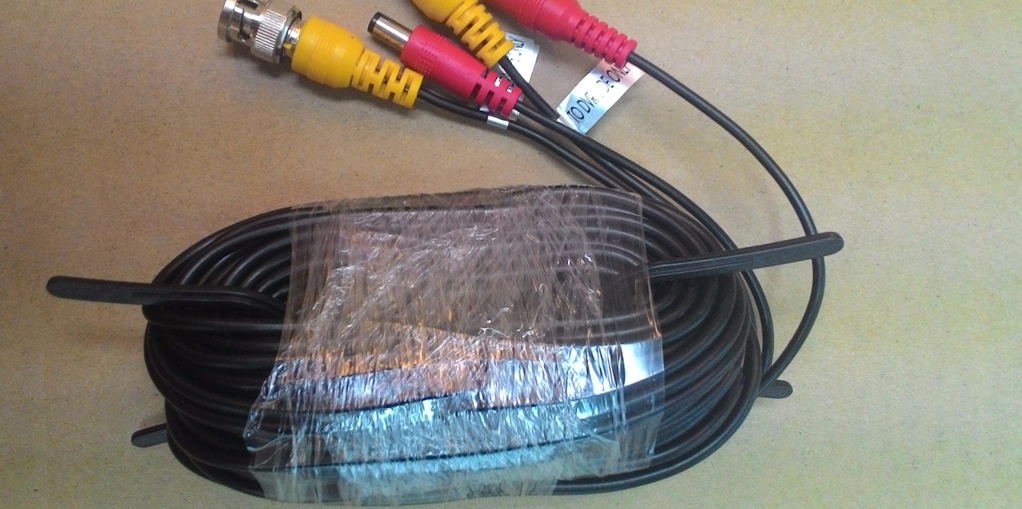
10-m-cctv-kabel-dc-power-konektor-laki-laki-bnc-konektor-power-supply-adaptor-untuk-kamera
Biasanya kabel yang digunakan untuk menambah panjang adalah kabel telepon. Hasil pengukuran menunjukan diameter kabel telepon adalah sekitar 0,55 mm. Berapakah maksimal panjang kabel telepon jika digunakan sebagai penghantar tegangan power supply adaptor? Minimum arus adaptor/power supply kamera cctv di pasaran adalah 500 mA. Dan banyak juga yang 1000 mA/1A. Maksimal panjang kabel telepon jika adaptor dengan tegangan  12VDC dan arus 500 mA adalah 65 meter. Semakin besar arusnya maka semakin pendek maksimum jaraknya. Sehingga dapat disimpulkan, bahwa untuk mengalirkan arus yang lebih besar diperlukan saluran hantar yang besar juga. Jadi jika ditemukan drop tegangan di lapangan, jangan langsung mengganti power supply dengan rating arus yang lebih besar. Bisa jadi kabel yang digunakan terlalu kecil. Untuk kabel telepon 2 pairs (4 kabel), manfaatkan 2 kabel lainnya sehingga saluran penghantar menjadi lebih besar.

Tutorial Cara Memasang Kamera-DVR dan Power Supply CCTV Daftar Isi [sembunyikan] 1 Memasang konektor dan Kamera CCTV 1.1 Cara Memasang konektor BNC 1.2 Cara Memasang konektor DC12v 2 Cara Memasang DVR dan Power Supply CCTV 2.1 Cara Memasang HDD DVR CCTV 2.2 Cara Memasang Power Supply Khusus CCTV 2.3 Artikel yang Terkait Gan ^_^


Tutorial Cara Memasang Kamera-DVR dan Power Supply CCTV

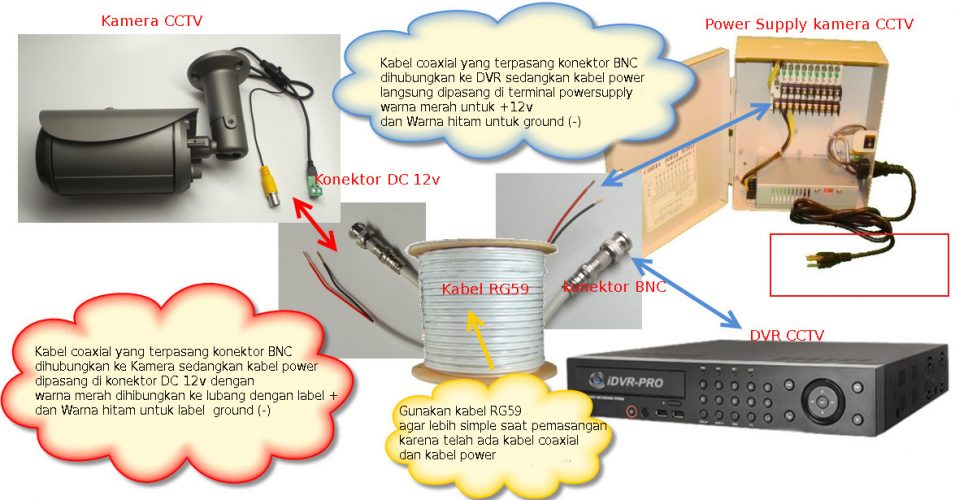
Pada panduan ini saya akan fokus untuk membahas cara menghubungkan semua perangkat CCTV secara fisik agar menjadi satu kesatuan sistem CCTV yang terintegrasi. CCTV memang perlu disetting terlebih dahulu sebelum bisa kamu gunakan(khususnya DVR) namum pada bab ini saya akan fokus untuk membahas cara merangkai komponen CCTV.


skema installasi perangkat cctv

Memasang konektor dan Kamera CCTV

Kamu bisa memasang konektor BNC model ulir/twist ranpa peralatan khusus,cukup cutter/piso dan tang biasa untuk memotong kabel dan mengulir konektor.Setelah semua terpasang maka akan nampak seperti dibawah ini
cara memasang konektor dan kamera cctv

Cara Memasang konektor BNC

Ada 2 jenis konektor BNC yaitu model ulir(twist on type) dan model jepit yang memerlukan alat (tang crimping) saya sangat menyarankan agar menggunakan konektor BNC dengan jenis ulir karena hanya memerlukan tang biasa untuk memutarnya.
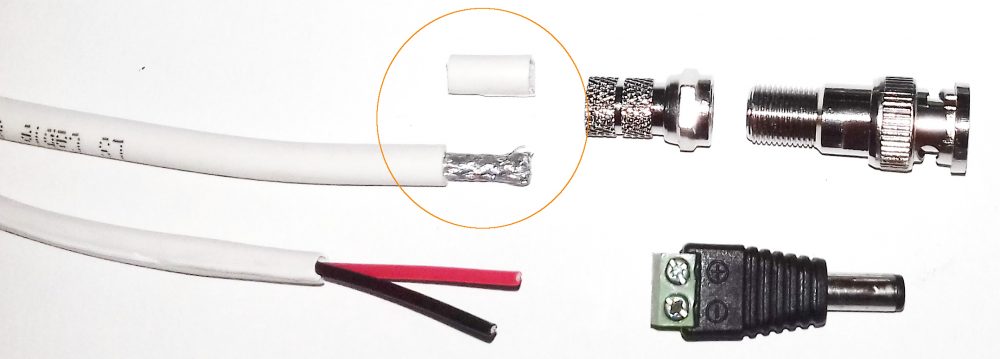
1. Kupas Kulit luar kabel coaxial dengan dengan panjang kira-kira 1.5cm
mengupas kabel coaxial rg59 untuk memasang konektor cctv
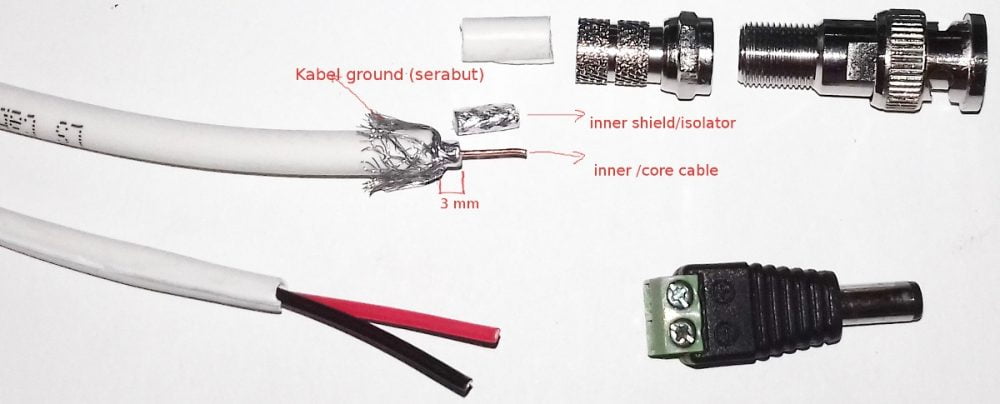
2. Tekuk keluar kabel ground(serabut) dan kupas shield bagian inner(solid) dengan menyisakan inner shield sekitar 0.3cm/3mm.mengupas inner shield kabel coaxial rg59
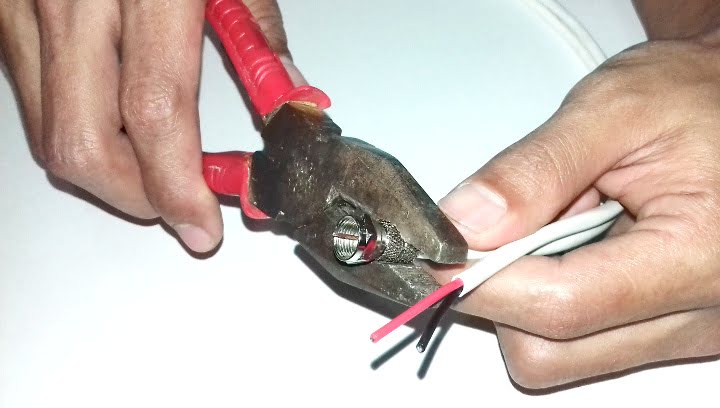
3. Pasang RG6 Male F-connector model ulir(twist on type) menggunakan tang biasa untuk mengulir.
memasang konektor CCTV
4. Usahakan untuk mengulir hingga potongan inner shield sejajar/rata dengan dasar konnektor untuk menghindari innner bengkok/konslet ke ground.
mengecek hasil saat memasang konektor cctv
5.Usahakan panjang inner/core cooper tidak berlebihan dan tidak kurang juga,karena jika terlalu panjang akan merusak konektor pasangan nya dan jika kurang akan menyebabkan sambungan kendor. Idealnya adalah 0.3-0.5cm diukur dari tepi konektor luar.
panduan pengukuran pemotongan panjang inner cooper konektor cctv

Cara Memasang konektor DC12v

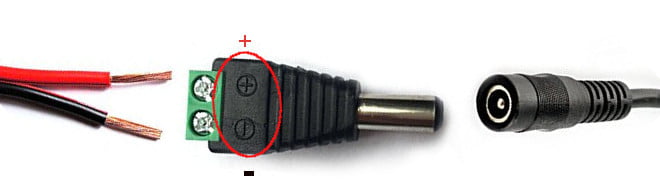
Untuk memasang konektor DC 12v sangat mudah,cukup kendorkan sekrup pada konektor menggunakan obeng plus lalu masukan kabel merah pada lubang bertanda + dan kabel hitam pada lubang bertanda – dan kencangkan dengan obeng plus.

Cara Memasang DVR dan Power Supply CCTV

Saat kamu membeli DVR biasanya tidak disertakan dengan HDD,jadi kamu hanya perlu membuka DVR dengan melepaskan sekrup menggunakan obeng lalu memasang HDD menggunakan konektor yang telah disediakan pada paket/box DVR.
cara memasang konektor power dc12v untuk cctv

Cara Memasang HDD DVR CCTV

Setelah casing DVR dibuka,biasnaya telah disertakan kabel data,kabel power dan sekrup untuk mengencangkan HDD di DVR.
1. Pasang sekrup pada HDD dengan posisi yang kendor agar bisa dimasukan ke dvr
memasang skrup pada HDD untuk DVR
2. Pasang kabel power dan kabel data (SATA) baik di HDD ataupun soket DVR
memasang kabel power dan data SATA HDD pada DVR CCTV
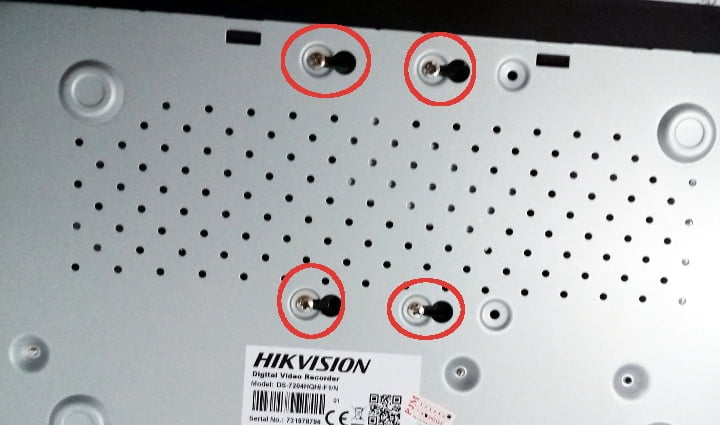
3. Kencangkan sekrup HDD menggunakan obeng dengan membalikan DVR terlebih dahulu

Cara Memasang Power Supply Khusus CCTV

Power supply khusus CCTV biasanya telah dilengkapi dengan box dan terminal untuk memasang kabel, cukup pasang kabel merah pada soket dengan tanda + dan kabel warna hitam pada soket dengan tanda –
cara memasang power supply untuk kamera cctv
KESIMPULAN
Merangkai dan memasang komponen CCTV sangatlah mudah,karena kamu hanya perlu membaca label,melihat bentuk konektor untuk menghindari kesalahan pemasangan.Sebenarnya bentuk socket telah didesain seunik mungkin untuk meminimalisir orang awam salah lobang/masang,asal kamu gak ngawur pasti mudah sekali untuk memasang nya.

Kamis, 19 Oktober 2017

Cara Pembelian Aplikasi dengan potong pulsa

Cara Pembelian aplikasi dengan potong pulsa

Berikut cara pengaturan kartu SIM telkomsel untuk metode pembayaran potong pulsa di PlayStore.
Untuk kartu sim Indosat dan XL caranya kurang lebih sama.

Hal-hal yang perlu diperhatikan :
  1. Jika smartphone android anda Dual SIM maka anda harus memposisikan kartu telkomsel anda sebagai yang utama (SIM 1). Sebaiknya SIM 2 didisable terlebih dahulu atau menggunakan satu kartu SIM saja karena billing telkomsel sering tidak terdeteksi jika menggunakan Dual SIM.
  2. Akun google yang anda gunakan sebaiknya satu saja. Atau jika memiliki lebih dari satu maka yang disetting untuk pembayaran harus menggunakan akun google yang utama.
Langkah awal buka aplikasi PlayStore di smartphone android anda.


Gambar diatas adalah tampilan PlayStore.

Langkah selanjutnya klik menu pojok kiri atas dari aplikasi PlayStore atau lakukan usap ke kanan pada layar.
Pilih My Account

Jika kartu anda terdeteksi dengan baik maka akan muncul tampilan seperti gambar diatas. Tetapi jika tetap tidak muncul Telkomsel Billingyang perlu anda lakukan adalah Clear Data pada aplikasi Google Playstore (Caranya Buka Settings->Application Manager/Apps->All->Cari Google Play Store -> Clear Data ) Selanjutnya anda dapat ulangi dari langkah awal buka PlayStore.
Selanjutnya klik Enable Telkomsel Billing
Klik send untuk melanjutkan.

PlayStore akan melakukan verifikasi kartu anda.

Selanjutnya isi keterangan data diri anda nomor telepon dan alamat lengkap. Isikan nomor telepon dengan +62821 jangan 0821.

Isilah data dengan lengkap lalu klik SAVE.

Klik ACCEPT.

Kartu anda siap untuk melakukan pembayaran.
Silahkan search aplikasi berbayar yang ingin anda beli.

Sebagai catatan untuk pembelian potong pulsa dikenakan biaya tambahan 10%
Maka jika harga 150rb saldo pulsa anda harus diatas 165rb. Karena pengaruh nilai tukar rupiah terhadap dollar bisa saja biaya operator lebih dari 10% sebaiknya saldo pulsa dilebihin jangan pas banget misal 175rb.

Minggu, 24 September 2017

Decompile APK Menjadi Java Source Code

Sebuah file berekstensi .apk, bagi para pengguna android tentu sudah tidak asing lagi, apalagi bagi seorang pengembang aplikasi berbasis android. File-file dengan ekstensi apk ini kerap sekali digunakan oleh para pengguna android untuk menginstall suatu aplikasi ke dalam device miliknya secara offline sehingga tidak perlu menggunakan koneksi data agar dapat terhubung dengan google play store. File apk dapat di ilustrasikan sebagai sebuah archive (zip file) yang mengandung Dalvix Executable file (berekstensi dex).
Dari sisi developer, ketika kita mengembangkan suatu aplikasi android, kita menggunakan file-file berekstensi java. File-file java tersebut akan dikompilasi menjadi dex agar dapat berjalan pada Dalvix Virtual Machine (DVM). File-file dex ini akan dibungkus menjadi apk. Bagaimana jika seorang developer yang ingin mempelajari logika kerja dari suatu aplikasi? Tentu saja hal ini memerlukan proses kebalikan dari yang biasa digunakan untuk membuat sebuah file apk. Bagaimana caranya ketika kita memiliki file apk dan kita ingin melihat source code javanya untuk dipelajari?

Jika pada artikel sebelumnya yang berjudul "Edit APK Pada Android", saya telah menuliskan bagaimana cara untuk membongkar sebuah file apk, kali ini saya akan mencoba menuliskan bagaimana caranya agar suatu file apk bisa menjadi java source sehingga dapat kita pelajari bagaimana logika kerja file tersebut.

Cara untuk melakukannya:
Covert apk to Jar
1.Download aplikasi yang akan ada pelajari pada google play store, anggap saja nama aplikasi tersebut adalah "apptarget" kemudian backup aplikasi tersebut menggunakan ES File Xplorer (Caranya di sini)

2.Pindahkan file yang telah anda backup (anggap saja namanya "apptarget.apk") tadi ke PC atau laptop anda.

3.Download Dex2Jar (link). Setelah didownload, ekstrak file .zip tersebut.


4.Jalankan perintah untuk convert apk to jar
dex2jar targetapp.apk (./dex2jar targetapp.apk on terminal)
File ‘targetapp.apk.dex2jar.jar’ akan terbentuk setelah anda melakukan langkah ini.

Decompiling the Jar files to Java
Langkah 1 Dengan JavaDecompiler (JD):
1.Download JavaDecompiler di sini

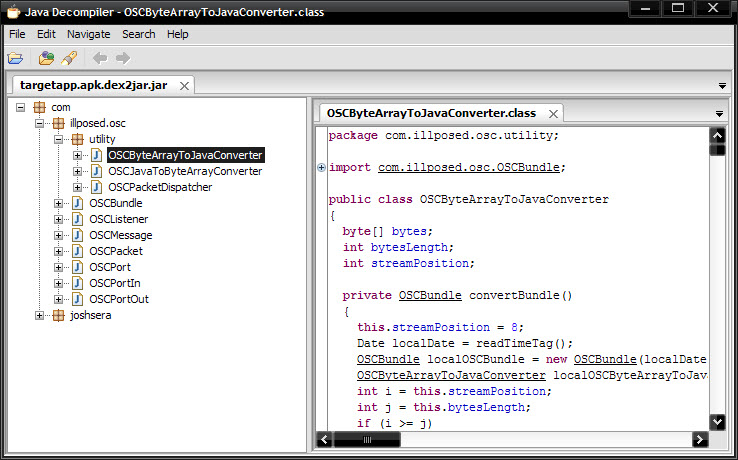
2.Buka file yang telah anda rubah dari apk menjadi jar tadi (sebagai contoh :‘targetapp.apk.dex2jar.jar’) dengan menggunakan JD-GUI yang telah anda unduh
Langkah 2 JAD:

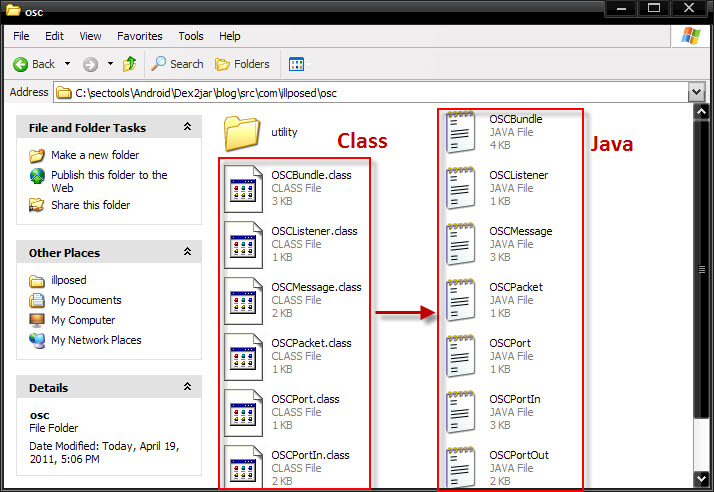
1.Extract file jar ke folder dengan nama "src". Gunakan utility tools seperti 7zip, winzip, winrar.
2.Folder "src" berada menjadi satu dengan folder dimana file JAD dan targetapp.jar tadi berada

3.Buka file dengan menggunakan JAD yang dapat diunduh di sini dengan cmd dan jalankan dengan menggunakan perintah berikut ini:
jad -o -r -sjava -dsrc src/**/*.class (./jad on terminal)
4.Sekarang src akan berisi file Java yang telah di decompiled yang siap untuk diperiksa dan dipelajari kode manualnya.

Catatan:
1.Ada beberapa file apk yang di proteksi oleh developer, sehingga tidak semua file apk bisa di decompile
2.Saran saya sebelum menggunakan cara ini ada baiknya jika anda menginstall java terlebih dahulu (link)
3.Untuk mengembalikan menjadi apk anda dapat menggunakan berbagai cara, salah satu diantara beberapa cara itu telah saya bahas pada artikel sebelumnya dengan judul "Konversi Aplikasi Java"